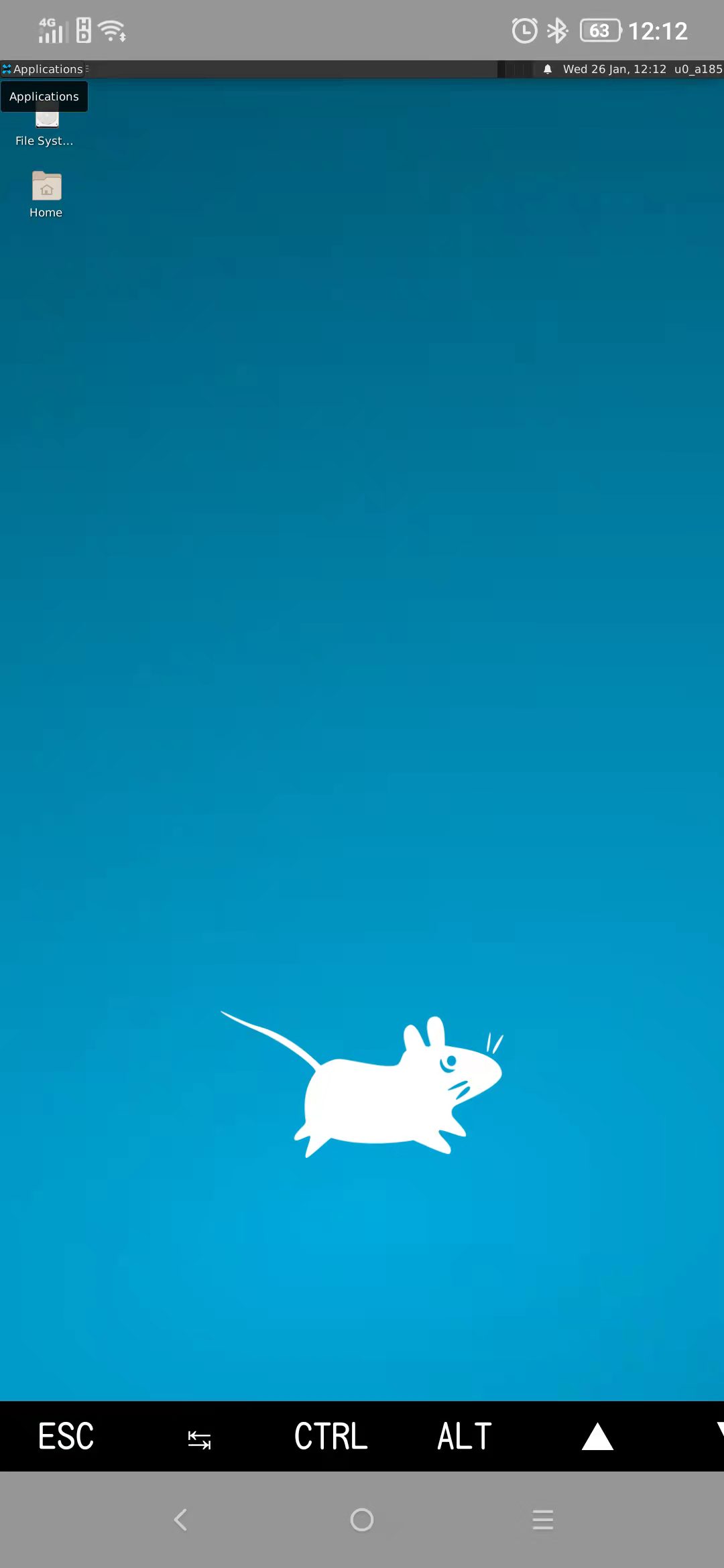
2022年使用termux-x11, 配置复杂并且不理想就没有用了,2026年6月,经过deepseek的推荐,说是新的termux-x11己经改进的更快了,超过了xdsl, 于是再次试用
- 进入https://github.com/termux/termux-x11,下载termux-x11.apk, 然后在手机内安装
- 手机进入termux, 然后安装如下:
1 | $ pkg update && pkg upgrade |
- startx11脚本如下:
1 |
|
- 保存后赋予执行权限:
1 | chmod +x $PREFIX/bin/startx11 |
- 也可以直接使用命令行:termux-x11 :1 -xstartup “dbus-launch –exit-with-session xfce4-session” 各参数含义:
:1:指定显示编号(默认是0,但可能与系统服务冲突)
-xstartup:指定X11启动时要执行的命令
dbus-launch:启动DBus会话总线(很多桌面组件需要)
–exit-with-session:会话结束时自动退出dbus
xfce4-session:启动XFCE桌面会话
如果字体太小,可以在命令行中指出:termux-x11 :1 -dpi 144 -xstartup “xfce4-session”
以前在手机上显示temux桌面,采用vnc, 与xdsl大法。而xdsl大法非常方便。无论是外接键盘还是鼠标什么,就与电脑一样的操作,但是xserver-xdsl采用的图形驱动是xserver的,现在有大神写了termux-x11,采用的是wayland驱动。于是网上找到别人写的教程,我也试试。
一 安装一些东东, 假设termux安装完成。x11的那几个东东也安装完成了。去github上的termux-x11下载termux-x11.deb或有个apk文件到手机上,安装之。apk文件安装不用说了,如果要安装termux-x11.deb可能会出错。
1 | $ pkg updated & upgrade |
二 在termux-x11下启动桌面
刚才安装的apt,会在安卓下生产Termux:X11的app图标,执行之。或
1
2
3
$ termux-x11 #会出现一个termux-X11的窗口
$ export DISPLAY=:0
$ dbus-launch --exit-with-session startxfce4会在termux-x11的窗口出现xfce4的桌面。