由大年初一的“陋习”想到的

  小时候过年前大扫除,大年三十吃完饭,垃圾都要收拾的干干净净的。然后大年初一这天大人就告诉不要垃圾了。“大年初一是新年第一天,中国人凡事都喜欢好彩头。如果一定要扫地,可以从外头扫到里边,象征财宝进门,而且大年初一这天一般不倒垃圾。这是认为把家中的东西拿出去,就是把家中的福带出去。”
  长大后到了外地工作,年青人聚在一起,觉得这个是陋习,迷信,过年回不了家,在集本宿舍过年的,才不会这样做。
  现在想来,一个人能三十这天把家里要预备清理的都处理好,大年初一又能能安排好卫生工作,把垃圾集成起来第二天扔,这种能提前规划,自律的人能会不成功吗?

IIC 协议原理和模拟IIC的实现步骤

IIC协议的由来

IIC协议最早是在1982年由飞利浦公司设计开发的,它是一种两线制(SDL + SCL)的串行通行方式,它也是主从机之间通信的方式,在今天也是被广泛的应用在很多的产品设备上。
使用IIC协议进行数据通信的设备,它既可以作为主机又可以作为从机(支持多主多从),并且它是一种半双工的通信方式。
另外,IIC协议还是带有总线仲裁功能的一种通信协议!

IIC 协议的一些参数

IIC 作为一种通信的协议,它是包含了几个相关的特征参数的,如下所示:

述语 说明
发送器 发送数据到总经的设备
接收器 从总线接收数据的设备
主机 初始化数据传输,产生时钟信号与结速数据传输的设备
从机 由主机寻址的设备
多主 不破坏数据与信息的情况下,多主机同时控制总线
同步 同步两个以上设备的时钟信号
仲裁 如果两个以上的主机同时想要控制总线,只能有一个主机被 允许。并且这个主机的信息不能被破坏

# IIC 协议的通信速率

IIC可以支持的通信速率范围较大,可以很好的满足多种设备对于不同的通信速度的要求,常见的IIC支持的速率有以下几个:

1)普通模式(100kHz即100kbps)

2)快速模式(Fm)(400kHz)

3)快速模式+(Fs+)(1MHz)

4)高速模式(Hs)(3.4MHz)

5)超高速模式(UFm)(5MHz)

当然,以上标明的速率一般指的是硬件IIC的速率,对于通过软件模拟实现的IIC,它的速率是受到所使用的CPU的处理速度和性能影响的,不可以一概而论!
Termux设置——服务自启动

当我们使用termux搭建一个网站或者云盘的时候,需要依赖mysql、nginx、php等其他服务时,每次启动软件后还要敲命令一个一个启动,效率极其低下!是否有办法能够让我们需要的服务随软件的启动而自动运行呢? termux多站给了两个办法,一个是Termux:Boot,一个是termux-servives,这里讲一下termux-services

安装termux提供的工具:termux-services

1
2
3
$ pkg install termux-services -y
# 注意:安装完成后,一定要退出termux,然后重新启动。

使用的命令格式, 以 sshd为例

  • sv-enable sshd # sshd服务设为自启动
  • sv-disable sshd # 取消sshd自启动
  • sv down sshd # 停止sshd服务,并使本次Termux运行期间sshd自启动服务失效
  • sv up sshd # 启动sshd服务
  • sv status sshd # 查看sshd服务运行状态
  • sv start sshd # 临时启动sshd,但不设置为自启动状态,相当于ssh命令
  • pkill ssh # 杀死sshd服务,但如果自启动为生效状态,sshd服务会立即重启

自己编写一个启动脚本,并用termux-services自启动

  1. 比如我的博客在 ~/myblog/myhexo下,每次进termux,要执行
1
2
3
$ cd myblog
$ cd myhexo
$ hexo s
  1. 如果把以上写一个脚本,命名为myhexo.sh
1
2
3
#!/data/data/com.termux/files/usr/bin/bash
cd myblog/myhexo
hexo s

然后 chmod +x myhexo.sh
再 sv-enable myhexo.sh是不能执行的。

  1. 正的方法是
  • $cd /data/data/com.termux/files/usr/var/service 目录
  • mkdir myblog
  • cd myblog
  • vim run 建立脚本,内容如下: 注意脚本名字为run
1
2
3
#!/data/data/com.termux/files/usr/bin/bash
cd ~/myblog/myhexo
hexo s
  • 保存并执行 chmod +x run
  • sv-enable myblog # 注意是myblog

常见开关电源11种拓扑简述(转自微信朋友圈)

本文主要讲述常见的开关电源拓扑结构简述与特点。

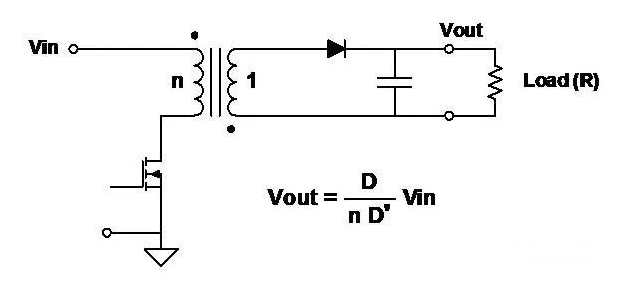
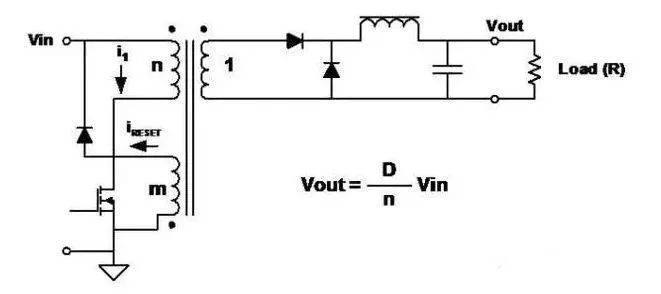
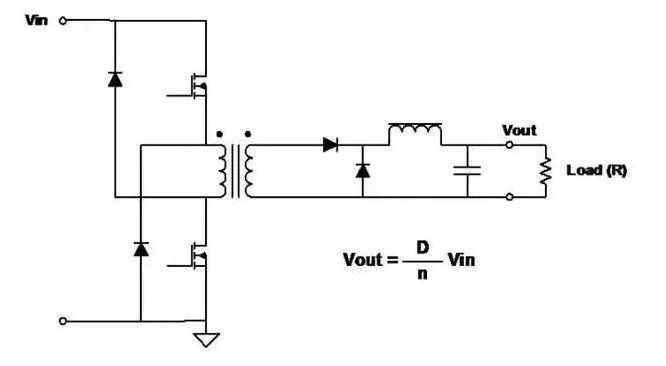
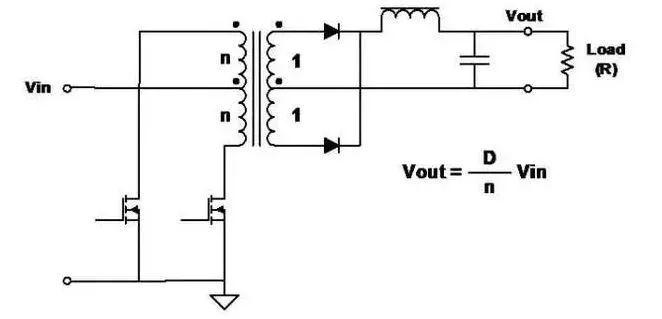
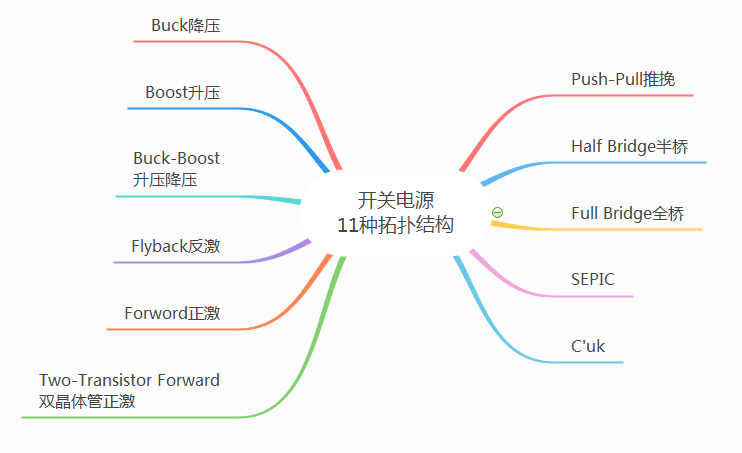
常见的拓扑结构,包括Buck降压、Boost升压、Buck-Boost降压-升压、Flyback反激、Forward正激、Two-Transistor Forward双晶体管正激等。见下图:

开关电源的11个拓普

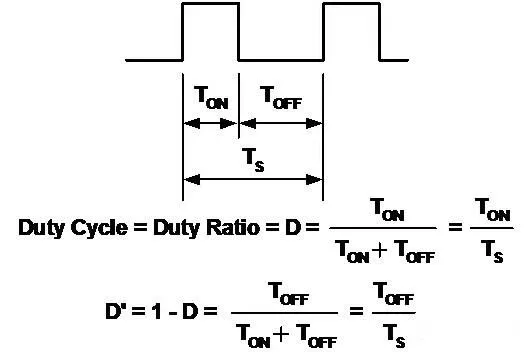
这些拓扑结构都与开关式电路有关。基本的脉冲宽度调制波形定义如下:

基本的脉宽调制波形

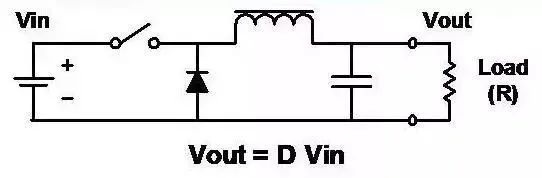
一. buck 降压

buck降压

  • 把输入降至一个较低的电压。
  • 可能是最简单的电路。
  • 电感/电容滤波器滤平开关后的方波。
  • 输出总是小于或等于输入。
  • 输入电流不连续(斩波)。
  • 输出电流平滑。

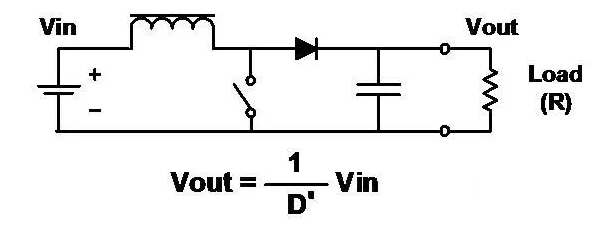
二. Boost 升压

Boost升压

  • 把输入升至一个较高的电压。
  • 与降压一样,但重新安排了电感、开关和二极管。
  • 输出总是比大于或等于输入(忽略二极管的正向压降)。
  • 输入电流平滑。
  • 输出电流不连续(斩波)。

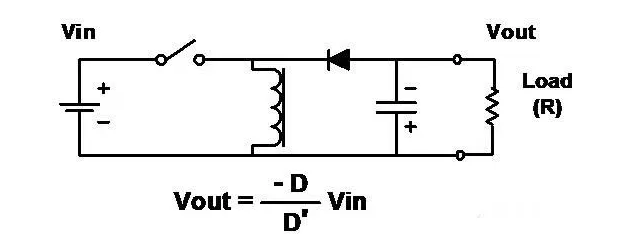
三. Buck-Boost 降压-升压

Buck-Boost 降压-升压

  • 电感、开关和二极管的另一种安排方法。
  • 结合了降压和升压电路的缺点。
  • 输入电流不连续(斩波)。
  • 输出电流也不连续(斩波)。
  • 输出总是与输入反向(注意电容的极性),但是幅度可以小于或大于输入。
  • “反激”变换器实际是降压-升压电路隔离(变压器耦合)形式。

四. Flyback反激

Flyback反激
如降压-升压电路一样工作,但是电感有两个绕组,而且同时作为变压器和电感。
输出可以为正或为负,由线圈和二极管的极性决定。
输出电压可以大于或小于输入电压,由变压器的匝数比决定。
这是隔离拓扑结构中最简单的。
增加次级绕组和电路可以得到多个输出。

五. Forward 正激

Forward正激

  • 降压电路的变压器耦合形式。
  • 不连续的输入电流,平滑的输出电流。
  • 因为采用变压器,输出可以大于或小于输入,可以是任何极性。
  • 增加次级绕组和电路可以获得多个输出。
  • 在每个开关周期中必须对变压器磁芯去磁。常用的做法是增加一个与初级绕组匝数相同的绕组。
  • 在开关接通阶段存储在初级电感中的能量,在开关断开阶段通过另外的绕组和二极管释放。

六. Two-Transistor Forward双晶体管正激

Two-Transistor Forward双晶体管正激

  • 两个开关同时工作。
  • 开关断开时,存储在变压器中的能量使初级的极性反向,使二极管导通。
  • 主要优点:每个开关上的电压永远不会超过输入电压;无需对绕组磁道复位

七. Push-Pull 推挽

Push-Pull推挽

  • 开关(FET)的驱动不同相,进行脉冲宽度调制(PWM)以调节输出电压。
  • 良好的变压器磁芯利用率——在两个半周期中都传输功率。
  • 全波拓扑结构,所以输出纹波频率是变压器频率的两倍。
  • 施加在FET上的电压是输入电压的两倍。

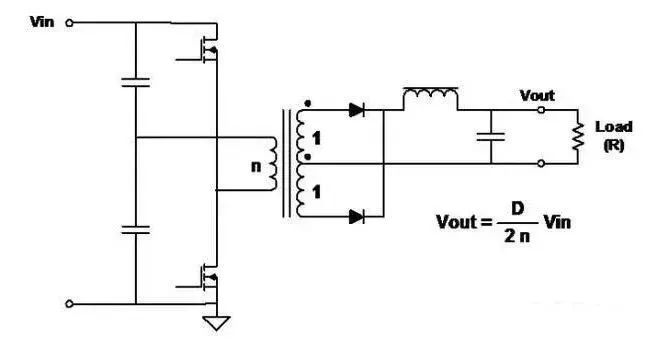
八. Half-Bridge 半桥

Half-Bridge半桥

  • 较高功率变换器极为常用的拓扑结构。
  • 开关的驱动不同相,进行脉冲宽度调制以调节输出电压。
  • 良好的变压器磁芯利用率——在两个半周期中都传输功率。而且初级绕组的利用率优于推挽电路。
  • 全波拓扑结构,所以输出纹波频率是变压器频率的两倍。
  • 施加在FET上的电压与输入电压相等。

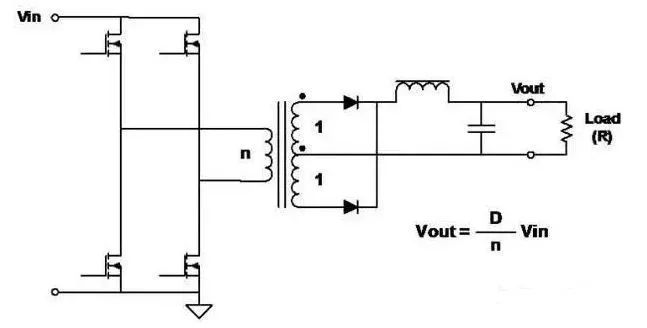
九. Full-Bridge 全桥

Full-Bridge全桥

  • 较高功率变换器最为常用的拓扑结构。
  • 开关以对角对的形式驱动,进行脉冲宽度调制以调节输出电压。
  • 良好的变压器磁芯利用率——在两个半周期中都传输功率。
  • 全波拓扑结构,所以输出纹波频率是变压器频率的两倍。
  • 施加在 FETs上的电压与输入电压相等。
  • 在给定的功率下,初级电流是半桥的一半。

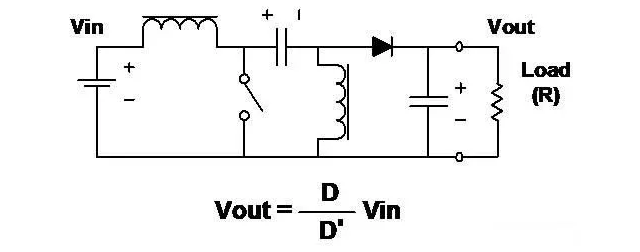
十. SEPIC 单端初级电感变换器 (Single-Ended Primary Inductance Converter)

SEPIC单端初级电感变换器

  • 输出电压可以大于或小于输入电压。
  • 与升压电路一样,输入电流平滑,但是输出电流不连续。
  • 能量通过电容从输入传输至输出。
  • 需要两个电感。

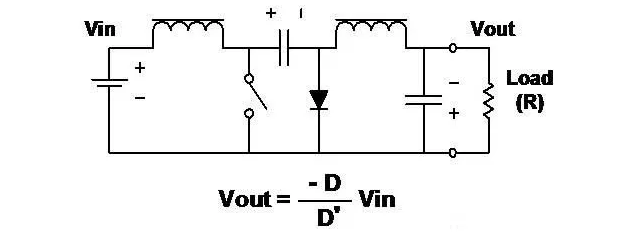
十一. C’uk(Slobodan C’uk的专利)

Slobodan C’uk的专利

  • 输出反相。
  • 输出电压的幅度可以大于或小于输入。
  • 输入电流和输出电流都是平滑的。
  • 能量通过电容从输入传输至输出。
  • 需要两个电感。
  • 电感可以耦合获得零纹波电感电流。

Buck电路的工作细节

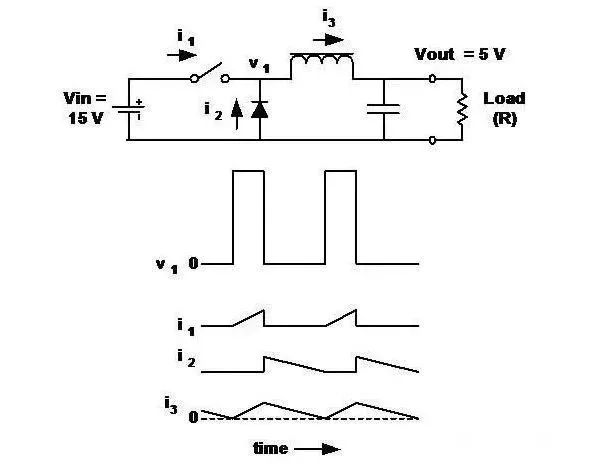
1. Buck-降压调整器-连续导电

Buck 连续导通

  • 电感电流连续。
  • Vout是其输入电压(V1)的均值。
  • 输出电压为输入电压乘以开关的负荷比(D)。
  • 接通时,电感电流从电池流出。
  • 开关断开时电流流过二极管。
  • 忽略开关和电感中的损耗,D与负载电流无关。
  • 降压调整器和其派生电路的特征是:输入电流不连续(斩波),输出电流连续(平滑)。

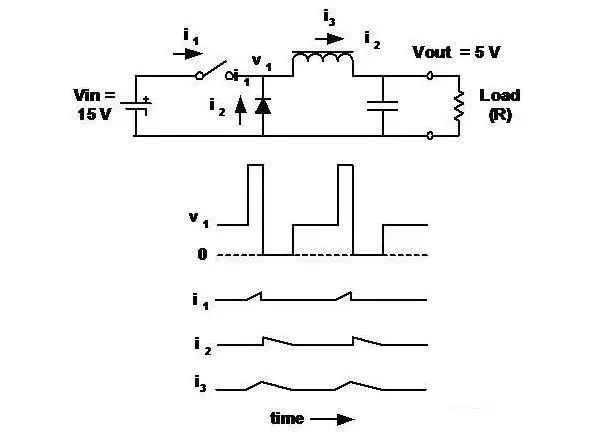
2. Buck-降压调整器-临界导电

Buck 临界导通
电感电流仍然是连续的,只是当开关再次接通时“达到”零。这被称为“临界导电”。输出电压仍等于输入电压乘以D。

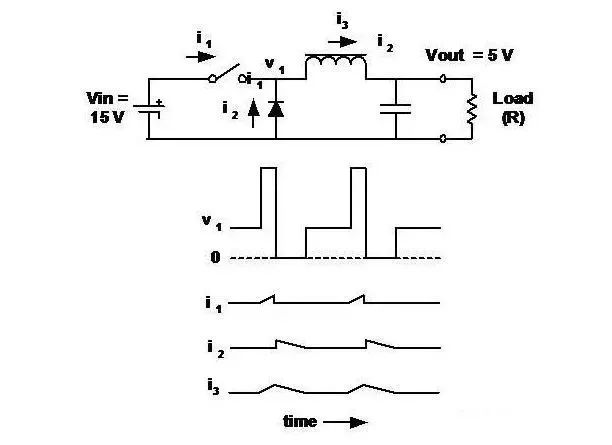
3. Buck-降压调整器-非连续导电

Buck 断续导通

  • 在这种情况下,电感中的电流在每个周期的一段时间中为零。
  • 输出电压仍然(始终)是v1的平均值。
  • 输出电压不是输入电压乘以开关的负荷比(D)。
  • 当负载电流低于临界值时,D随着负载电流而变化(而Vout保持不变)。

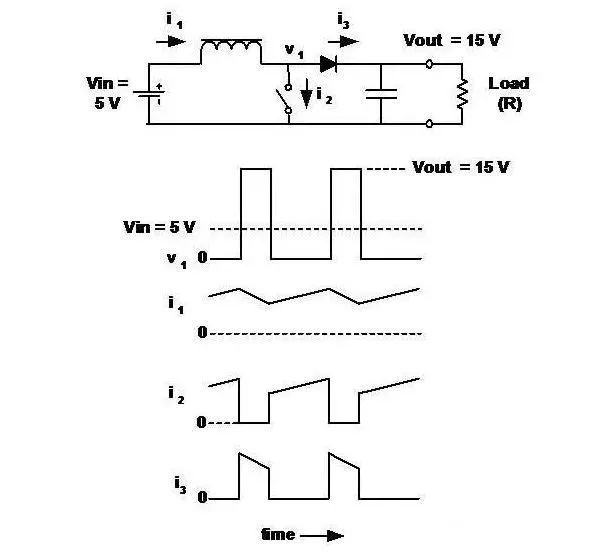
Boost升压调整器

Boost升压调整器

  • 输出电压始终大于(或等于)输入电压。输入电流连续,输出电流不连续(与降压调整器相反)。
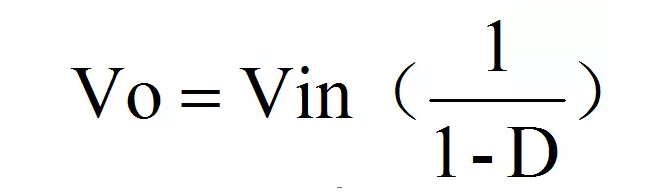
  • 输出电压与负荷比(D)之间的关系不如在降压调整器中那么简单。在连续导电的情况下:
    Boost升压调整器输出电压与输入电压公式
    在本例中,Vin = 5 , Vout = 15D = 2/3;Vout = 15 , D = 2/3。

变压器工作

1. 变压器工作(包括初级电感的作用)

变压器的初级电感作用
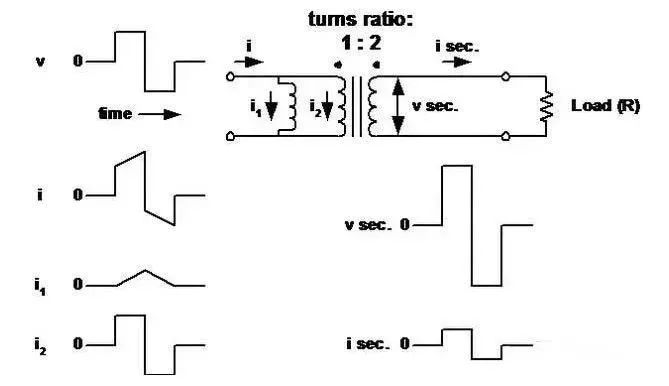
变压器看作理想变压器,它的初级(磁化)电感与初级并联。

2. 反激变压器

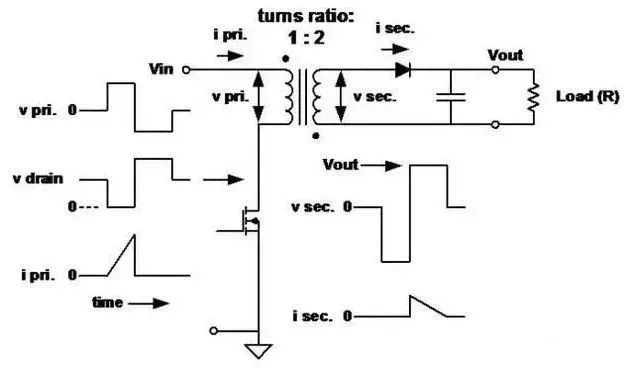
反激变压器初级电感
此处初级电感很低,用于确定峰值电流和存储的能量。当初级开关断开时,能量传送到次级。

3. Forward 正激变换变压器

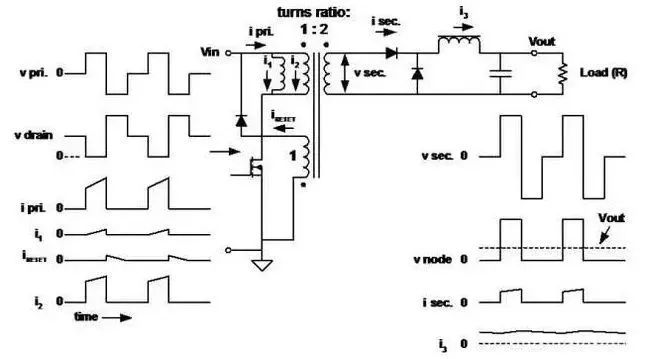
正激变压器初级电感

  • 初级电感很高,因为无需存储能量。
  • 磁化电流(i1)流入 “磁化电感”,使磁芯在初级开关断开后去磁(电压反向)

2023年元旦第一文,字体资料收集

Github上发现在字体……

GitHub 官方发布了两款可变字体,分别名为:Mona Sans 和 Hubot Sans
  1. Mona Sans 字体地址在 https://github.com/github/mona-sans
    MonaSans字体
  2. Hubot Sans 字体地址在 https://github.com/github/hubot-sans
    Hubot Sans字体
现代窄斜体:smiley-sans

New 得意黑是一款在人文观感和几何特征中寻找平衡的中文黑体。整体字身窄而斜,细节融入了取法手绘美术字的特殊造型。字体支持简体中文常用字(覆盖 GB2312 编码字符集)、拉丁字母、日文假名、阿拉伯数字和各类标点符号。

目前 smiley-sans 除了支持常见数字和标点外,还支持汉字(6,767 个)、拉丁字母(覆盖欧洲、美洲、南亚各种语言所需的字符共 415 个)以及日文假名(174 个)
GitHub 地址→github.com/atelier-anchor/smiley-sans

中文字体: 霞鹜文楷 LxgwWenKai

霞鹜文楷,LxgwWenKai 一款开源中文字体,基于 FONTWORKS 出品字体 Klee One 衍生。它有着日本教科书体风格的字体,兼有仿宋和楷体的特点,可读性高。BTW,它也是第 76 期 HG 月刊的收录项。

GitHub 地址→github.com/lxgw/LxgwWenKai

霞鹜文楷字体

china_school_badge:全国高校校徽字体图标库。

该项目包含国内 200 多所高校校徽制作的字体图标。
地址:github.com/lovefc/china_school_badge

cute 表情包:fluentui-emoji

New Fluent Emoji 微软推出的一组可爱的表情包。
GitHub 地址→github.com/microsoft/fluentui-emoji
fluentui-emoji表情包

什么是电源的浮地架构

浮地驱动

在驱动电路设计中,经常会提到MOS管需要浮地驱动,那么什么是浮地驱动呢?简单的说就是MOS管的S极与控制IC的地不是直接相连的,也就是说不是共地的。
以我们常用的BUCK电路为例,如下图:控制IC的地一般是与输入电源的地共地的,而MOS管的S极与输入电源的地之间还有一个二极管,所以控制IC的驱动信号不能直接接到MOS管的栅极,而需要额外的驱动电路或驱动IC,比如变压器隔离驱动或类似IR2110这样的带自举电路的驱动芯片。

图1,bcuk浮地

当然还有另外的方式,那就是采用别的方式给控制IC供电,然后将控制IC的地连接到MOS管的S端,这样就不是浮地了,控制IC的输出就可以直接驱动MOS管。

下图是一款隔离驱动的浮地设计
图2,隔离电路浮地

Hugo学习笔记三,命令行

查询所有命令

hugo -h

创建Hugo 静态网站

hugo new site mywebsite

创建文章, 当前必须mywebsite下才可创建文章

创建的文章存放在 mywebsite/content/p/test.md下

使用命令创建的hogo可以监控到, 实时显示到预览上

hugo new p/test.md

启动服务, 必须在mywebsite文件夹下启动

hugo server

草稿也预览, -D 参数, 必须在mywebsite文件夹下启动

hugo -D server

指定预览的主题, 必须在mywebsite文件夹下启动

papermod是在themes文件夹下的主题名称

hugo -D server –theme=papermod

指定预览的端口

hugo -D server –port=1313

指定服务绑定在哪个端口, 比如你想在手机预览, 电脑手机同一局域网时

电脑ip 192.168.1.20, 手机访问192.168.1.20就能看到预览

hugo -D server –bind=”192.168.1.20” –port=80

指定预览的默认地址, http://192.168.1.20:1313

指定文件的目录名进行编译

hugo server –source=serif
错误示例

hugo -D server –baseUrl=”http://192.168.1.20/“ –port=1313

访问不到, 没有绑定ip, 访问http://192.168.1.20:1313失败, 访问localhost:1313则显示

访问任意链接被定位到http://192.168.1.20:1313上

正确做法,绑定当前ip.提醒baseUrl最后结尾必须是’/‘

hugo -D server –baseUrl=”http://192.168.1.20/“ –port=1313 –bind=”192.168.1.20”

指定配置文件

hugo -D server –config=config.yml

指定输出静态博客网站的目录lizicai.com, 再次提醒baseUrl最后一位是/

hugo –theme=papermod –baseUrl=”https://lizicai.com/“ –destination=”lizicai.com” –config=config.yml

Hugo学习笔记一,初步运行一遍

安装hugo
  1. 官网地址: https://gohugo.io/
  2. github官网地址:https://github.com/gohugoio/hugo,进入后再进入release页,然后下载 linux的安装文件,安装之。
初步使用
  1. 生成hugo 博客目路并自动初始化
1
2
3
$ mkdir myblog
$ cd myblog
$ hugo new site myhugo #在当前目录下创建myweb站点目录,生成的目录结构如下:

archetypes 目录中定义了Hugo创建markdown文件的模板。
content 存放markdown文件。
data 存放数据文件。
layouts 存放模板文件。
static 存放静态文件。
themes 存放主题。
config.toml 配置文件。

  1. 下载主题,并使用之
1
2
3
4
5
6
$ cd ~/myblog/myhugo
$ git clone https://github.com/dillonzq/LoveIt.git themes/LoveIt # 下载LoveIt主题
$ git clone https://github.com/panr/hugo-theme-terminal.git themes/terminal # 下载terminal主题
$ git clone https://github.com/wowchemy/starter-hugo-research-group themes/research-group

$ hugo server -t LoveIt # 运行hugo,并采用LoveIt主题。这只是初步使用,可通过设置,不用在命令行来指定
  1. 采用下载的主题范例
    以 hugo-serif-theme主题为例
1
2
3
4
5
6
$ cd myblog/themes/hugo-serif-theme/ #进入主题目录
$ cp -r exampleSite ../../ # 把主题的范例目录copy到myblog目录下
$ cd ~/myblog/ # 回到myblog目录
$ mv exampleSite serif # 给范例目录改名
$ hugo server --source=serif # 指定文件的目录名进行编译
# 如果出错,修改 serif目录下的config.toml文件,把主题目录改成正确的就行
  1. 修改 ~/myblog/myhugo/config.toml文件,增加
    theme = “XXXX”,可指定默认主题
编写第一个文章
  1. 生成文档
1
$ hugo new posts/first_post.md # 在content下生成posts目录,并生成first_post.md文档
  1. 内容
1
2
3
4
5
6
7
8
9
10
---
title: "Hugo学习笔记一,初步运行一遍"
date: 2022-11-18T11:40:38+08:00
tags: ["Hugo"]
categories: ["stucy"]
toc:
enable: true
description: 学习hugo的笔记1,初接触
draft: true
---
  1. 一些经验
    其实 hugo 在新建文章时,不一定要 hugo new posts/xxxx.md。

可以 hugo new xxxx.md,这样会在 content 目录下新建文件 xxxx.md,网站中可以通过 /xxxx 来访问。

还可以 hugo new /xxxx.md,这样会在 content 目录下的 目录下新建文件 xxxx.md(若文件夹 不存在则会自动新建),网站中可以通过 //xxxx 来访问。此时,在网站中访问 / 即可显示目录下所有文章的列表,实现文章聚合。

对于每一个 的聚合,我们可以在网站目录下的 archetypes 目录中,新建一个 .md 文件,则可创建该类聚合的模板,后续的每一次 hugo new /xxxx.md 都会以 .md 为模板。

在本地启动网站
1
$ hugo server -D --bind "0.0.0.0" # 浏览器中用http://0.0.0.0:1313/查看
部署到GitHub
  1. 在github上建立自己的仓库,比如 laoshiren,那么未来你的主页就会是laoshiren.github.io
  2. 修改 ~/myblog/myhugo/config.toml文件
    修改config.toml文件中的baseURL为https://laoshiren.github.io
  3. 执行
1
2
3
4
5
6
7
cd public
git init
git remote add origin https://github.com/GitHub账号名/laoshiren.github.io.git
#此URL可在你的repo中找到
git add .
git commit -m "updated %date%,%time%"
git push origin master

Hugo学习笔记二,配置文件

除了 Hugo 全局配置 和 菜单配置 之外, LoveIt 主题还允许您在网站配置中定义以下参数 (这是一个示例 config.toml, 其内容为默认值).

  1. ~/myblog/myhugo/config.toml文件
1
2
3
4
5
6
7
8
9
10
11
12
13
14
15
16
17
18
19
20
21
22
23
24
25
26
27
28
29
30
31
32
33
34
35
36
37
38
39
40
41
42
43
44
45
46
47
48
49
50
51
52
53
54
55
56
57
58
59
60
61
62
63
64
65
66
67
baseURL = "http://example.org/"

# 更改使用 Hugo 构建网站时使用的默认主题
theme = "LoveIt"

# 网站标题
title = "我的全新 Hugo 网站"

# 网站语言, 仅在这里 CN 大写 ["en", "zh-CN", "fr", "pl", ...]
languageCode = "zh-CN"
# 语言名称 ["English", "简体中文", "Français", "Polski", ...]
languageName = "简体中文"
# 是否包括中日韩文字
hasCJKLanguage = true

# 默认每页列表显示的文章数目
paginate = 12
# 谷歌分析代号 [UA-XXXXXXXX-X]
googleAnalytics = ""
# 版权描述,仅仅用于 SEO
copyright = ""

# 是否使用 robots.txt
enableRobotsTXT = true
# 是否使用 git 信息
enableGitInfo = true
# 是否使用 emoji 代码
enableEmoji = true

# 忽略一些构建错误
ignoreErrors = ["error-remote-getjson", "error-missing-instagram-accesstoken"]

# 作者配置
[author]
name = "xxxx"
email = ""
link = ""

# 菜单配置
[menu]
[[menu.main]]
weight = 1
identifier = "posts"
# 你可以在名称 (允许 HTML 格式) 之前添加其他信息, 例如图标
pre = ""
# 你可以在名称 (允许 HTML 格式) 之后添加其他信息, 例如图标
post = ""
name = "文章"
url = "/posts/"
# 当你将鼠标悬停在此菜单链接上时, 将显示的标题
title = ""
[[menu.main]]
weight = 2
identifier = "tags"
pre = ""
post = ""
name = "标签"
url = "/tags/"
title = ""
[[menu.main]]
weight = 3
identifier = "categories"
pre = ""
post = ""
name = "分类"
url = "/categories/"
title = ""
  1. ~/myblog/myhugo/themes/LoveIt/config.toml文件
1
2
3
4
5
6
7
8
9
10
11
12
13
14
15
16
17
18
19
20
21
22
23
24
25
26
27
28
29
30
31
32
33
34
35
36
37
38
39
40
41
42
43
44
45
46
47
48
49
50
51
52
53
54
55
56
57
58
59
60
61
62
63
64
65
66
67
68
69
70
71
72
73
74
75
76
77
78
79
80
81
82
83
84
85
86
87
88
89
90
91
92
93
94
95
96
97
98
99
100
101
102
103
104
105
106
107
108
109
110
111
112
113
114
115
116
117
118
119
120
121
122
123
124
125
126
127
128
129
130
131
132
133
134
135
136
137
138
139
140
141
142
143
144
145
146
147
148
149
150
151
152
153
154
155
156
157
158
159
160
161
162
163
164
165
166
167
168
169
170
171
172
173
174
175
176
177
178
179
180
181
182
183
184
185
186
187
188
189
190
191
192
193
194
195
196
197
198
199
200
201
202
203
204
205
206
207
208
209
210
211
212
213
214
215
216
217
218
219
220
221
222
223
224
225
226
227
228
229
230
231
232
233
234
235
236
237
238
239
240
241
242
243
244
245
246
247
248
249
250
251
252
253
254
255
256
257
258
259
260
261
262
263
264
265
266
267
268
269
270
271
272
273
274
275
276
277
278
279
280
281
282
283
284
285
286
287
288
289
290
291
292
293
294
295
296
297
298
299
300
301
302
303
304
305
306
307
308
309
310
311
312
313
314
315
316
317
318
319
320
321
322
323
324
325
326
327
328
329
330
331
332
333
334
335
336
337
338
339
340
341
342
343
344
345
346
347
348
349
350
351
352
353
354
355
356
357
358
359
360
361
362
363
364
365
366
367
368
369
370
371
372
373
374
375
376
377
378
379
380
381
382
383
384
385
386
387
388
389
390
391
392
393
394
395
396
397
398
399
400
401
402
403
404
405
406
407
408
409
410
411
412
413
414
415
416
417
418
419
420
421
422
423
424
425
426
427
428
429
430
431
432
433
434
435
436
437
438
439
440
441
442
[params]
# 网站默认主题样式 ["auto", "light", "dark"]
defaultTheme = "auto"
# 公共 git 仓库路径,仅在 enableGitInfo 设为 true 时有效
gitRepo = ""
# LoveIt 新增 | 0.1.1 哪种哈希函数用来 SRI, 为空时表示不使用 SRI
# ["sha256", "sha384", "sha512", "md5"]
fingerprint = ""
# LoveIt 新增 | 0.2.0 日期格式
dateFormat = "2006-01-02"
# 网站标题, 用于 Open Graph 和 Twitter Cards
title = "我的网站"
# 网站描述, 用于 RSS, SEO, Open Graph 和 Twitter Cards
description = "这是我的全新 Hugo 网站"
# 网站图片, 用于 Open Graph 和 Twitter Cards
images = ["/logo.png"]

# 页面头部导航栏配置
[params.header]
# 桌面端导航栏模式 ["fixed", "normal", "auto"]
desktopMode = "fixed"
# 移动端导航栏模式 ["fixed", "normal", "auto"]
mobileMode = "auto"
# LoveIt 新增 | 0.2.0 页面头部导航栏标题配置
[params.header.title]
# LOGO 的 URL
logo = ""
# 标题名称
name = ""
# 你可以在名称 (允许 HTML 格式) 之前添加其他信息, 例如图标
pre = ""
# 你可以在名称 (允许 HTML 格式) 之后添加其他信息, 例如图标
post = ""
# LoveIt 新增 | 0.2.5 是否为标题显示打字机动画
typeit = false

# 页面底部信息配置
[params.footer]
enable = true
# LoveIt 新增 | 0.2.0 自定义内容 (支持 HTML 格式)
custom = ''
# LoveIt 新增 | 0.2.0 是否显示 Hugo 和主题信息
hugo = true
# LoveIt 新增 | 0.2.0 是否显示版权信息
copyright = true
# LoveIt 新增 | 0.2.0 是否显示作者
author = true
# 网站创立年份
since = 2019
# ICP 备案信息,仅在中国使用 (支持 HTML 格式)
icp = ""
# 许可协议信息 (支持 HTML 格式)
license = '<a rel="license external nofollow noopener noreffer" href="https://creativecommons.org/licenses/by-nc/4.0/" target="_blank">CC BY-NC 4.0</a>'

# LoveIt 新增 | 0.2.0 Section (所有文章) 页面配置
[params.section]
# section 页面每页显示文章数量
paginate = 20
# 日期格式 (月和日)
dateFormat = "01-02"
# RSS 文章数目
rss = 10

# LoveIt 新增 | 0.2.0 List (目录或标签) 页面配置
[params.list]
# list 页面每页显示文章数量
paginate = 20
# 日期格式 (月和日)
dateFormat = "01-02"
# RSS 文章数目
rss = 10

# LoveIt 新增 | 0.2.0 应用图标配置
[params.app]
# 当添加到 iOS 主屏幕或者 Android 启动器时的标题, 覆盖默认标题
title = "我的网站"
# 是否隐藏网站图标资源链接
noFavicon = false
# 更现代的 SVG 网站图标, 可替代旧的 .png 和 .ico 文件
svgFavicon = ""
# Android 浏览器主题色
themeColor = "#ffffff"
# Safari 图标颜色
iconColor = "#5bbad5"
# Windows v8-10磁贴颜色
tileColor = "#da532c"

# LoveIt 新增 | 0.2.0 搜索配置
[params.search]
enable = true
# 搜索引擎的类型 ["lunr", "algolia"]
type = "lunr"
# 文章内容最长索引长度
contentLength = 4000
# 搜索框的占位提示语
placeholder = ""
# LoveIt 新增 | 0.2.1 最大结果数目
maxResultLength = 10
# LoveIt 新增 | 0.2.3 结果内容片段长度
snippetLength = 50
# LoveIt 新增 | 0.2.1 搜索结果中高亮部分的 HTML 标签
highlightTag = "em"
# LoveIt 新增 | 0.2.4 是否在搜索索引中使用基于 baseURL 的绝对路径
absoluteURL = false
[params.search.algolia]
index = ""
appID = ""
searchKey = ""

# 主页配置
[params.home]
# LoveIt 新增 | 0.2.0 RSS 文章数目
rss = 10
# 主页个人信息
[params.home.profile]
enable = true
# Gravatar 邮箱,用于优先在主页显示的头像
gravatarEmail = ""
# 主页显示头像的 URL
avatarURL = "/images/avatar.png"
# LoveIt 更改 | 0.2.7 主页显示的网站标题 (支持 HTML 格式)
title = ""
# 主页显示的网站副标题 (允许 HTML 格式)
subtitle = "这是我的全新 Hugo 网站"
# 是否为副标题显示打字机动画
typeit = true
# 是否显示社交账号
social = true
# LoveIt 新增 | 0.2.0 免责声明 (支持 HTML 格式)
disclaimer = ""
# 主页文章列表
[params.home.posts]
enable = true
# 主页每页显示文章数量
paginate = 6
# LoveIt 删除 | 0.2.0 被 params.page 中的 hiddenFromHomePage 替代
# 当你没有在文章前置参数中设置 "hiddenFromHomePage" 时的默认行为
defaultHiddenFromHomePage = false

# 作者的社交信息设置
[params.social]
GitHub = "xxxx"
Linkedin = ""
Twitter = "xxxx"
Instagram = "xxxx"
Facebook = "xxxx"
Telegram = "xxxx"
Medium = ""
Gitlab = ""
Youtubelegacy = ""
Youtubecustom = ""
Youtubechannel = ""
Tumblr = ""
Quora = ""
Keybase = ""
Pinterest = ""
Reddit = ""
Codepen = ""
FreeCodeCamp = ""
Bitbucket = ""
Stackoverflow = ""
Weibo = ""
Odnoklassniki = ""
VK = ""
Flickr = ""
Xing = ""
Snapchat = ""
Soundcloud = ""
Spotify = ""
Bandcamp = ""
Paypal = ""
Fivehundredpx = ""
Mix = ""
Goodreads = ""
Lastfm = ""
Foursquare = ""
Hackernews = ""
Kickstarter = ""
Patreon = ""
Steam = ""
Twitch = ""
Strava = ""
Skype = ""
Whatsapp = ""
Zhihu = ""
Douban = ""
Angellist = ""
Slidershare = ""
Jsfiddle = ""
Deviantart = ""
Behance = ""
Dribbble = ""
Wordpress = ""
Vine = ""
Googlescholar = ""
Researchgate = ""
Mastodon = ""
Thingiverse = ""
Devto = ""
Gitea = ""
XMPP = ""
Matrix = ""
Bilibili = ""
Discord = ""
DiscordInvite = ""
Lichess = ""
ORCID = ""
Pleroma = ""
Kaggle = ""
MediaWiki= ""
Plume = ""
HackTheBox = ""
RootMe= ""
Phone = ""
Email = "xxxx@xxxx.com"
RSS = true # LoveIt 新增 | 0.2.0

# LoveIt 更改 | 0.2.0 文章页面全局配置
[params.page]
# LoveIt 新增 | 0.2.0 是否在主页隐藏一篇文章
hiddenFromHomePage = false
# LoveIt 新增 | 0.2.0 是否在搜索结果中隐藏一篇文章
hiddenFromSearch = false
# LoveIt 新增 | 0.2.0 是否使用 twemoji
twemoji = false
# 是否使用 lightgallery
lightgallery = false
# LoveIt 新增 | 0.2.0 是否使用 ruby 扩展语法
ruby = true
# LoveIt 新增 | 0.2.0 是否使用 fraction 扩展语法
fraction = true
# LoveIt 新增 | 0.2.0 是否使用 fontawesome 扩展语法
fontawesome = true
# 是否在文章页面显示原始 Markdown 文档链接
linkToMarkdown = true
# LoveIt 新增 | 0.2.4 是否在 RSS 中显示全文内容
rssFullText = false
# LoveIt 新增 | 0.2.0 目录配置
[params.page.toc]
# 是否使用目录
enable = true
# LoveIt 新增 | 0.2.9 是否保持使用文章前面的静态目录
keepStatic = true
# 是否使侧边目录自动折叠展开
auto = true
# LoveIt 新增 | 0.2.0 代码配置
[params.page.code]
# 是否显示代码块的复制按钮
copy = true
# 默认展开显示的代码行数
maxShownLines = 50
# LoveIt 更改 | 0.2.0 KaTeX 数学公式
[params.page.math]
enable = true
# LoveIt 更改 | 0.2.11 默认行内定界符是 $ ... $ 和 \( ... \)
inlineLeftDelimiter = ""
inlineRightDelimiter = ""
# LoveIt 更改 | 0.2.11 默认块定界符是 $$ ... $$, \[ ... \], \begin{equation} ... \end{equation} 和一些其它的函数
blockLeftDelimiter = ""
blockRightDelimiter = ""
# KaTeX 插件 copy_tex
copyTex = true
# KaTeX 插件 mhchem
mhchem = true
# LoveIt 新增 | 0.2.0 Mapbox GL JS 配置
[params.page.mapbox]
# Mapbox GL JS 的 access token
accessToken = ""
# 浅色主题的地图样式
lightStyle = "mapbox://styles/mapbox/light-v10?optimize=true"
# 深色主题的地图样式
darkStyle = "mapbox://styles/mapbox/dark-v10?optimize=true"
# 是否添加 NavigationControl
navigation = true
# 是否添加 GeolocateControl
geolocate = true
# 是否添加 ScaleControl
scale = true
# 是否添加 FullscreenControl
fullscreen = true
# LoveIt 更改 | 0.2.0 文章页面的分享信息设置
[params.page.share]
enable = true
Twitter = true
Facebook = true
Linkedin = false
Whatsapp = false
Pinterest = false
Tumblr = false
HackerNews = true
Reddit = false
VK = false
Buffer = false
Xing = false
Line = true
Instapaper = false
Pocket = false
Flipboard = false
Weibo = true
Blogger = false
Baidu = false
Odnoklassniki = false
Evernote = false
Skype = false
Trello = false
Mix = false
# LoveIt 更改 | 0.2.0 评论系统设置
[params.page.comment]
enable = false
# Disqus 评论系统设置
[params.page.comment.disqus]
# LoveIt 新增 | 0.1.1
enable = false
# Disqus 的 shortname,用来在文章中启用 Disqus 评论系统
shortname = ""
# Gitalk 评论系统设置
[params.page.comment.gitalk]
# LoveIt 新增 | 0.1.1
enable = false
owner = ""
repo = ""
clientId = ""
clientSecret = ""
# Valine 评论系统设置
[params.page.comment.valine]
enable = false
appId = ""
appKey = ""
placeholder = ""
avatar = "mp"
meta= ""
pageSize = 10
# 为空时自动适配当前主题 i18n 配置
lang = ""
visitor = true
recordIP = true
highlight = true
enableQQ = false
serverURLs = ""
# LoveIt 新增 | 0.2.6 emoji 数据文件名称, 默认是 "google.yml"
# ["apple.yml", "google.yml", "facebook.yml", "twitter.yml"]
# 位于 "themes/LoveIt/assets/lib/valine/emoji/" 目录
# 可以在你的项目下相同路径存放你自己的数据文件:
# "assets/lib/valine/emoji/"
emoji = ""
# Facebook 评论系统设置
[params.page.comment.facebook]
enable = false
width = "100%"
numPosts = 10
appId = ""
# 为空时自动适配当前主题 i18n 配置
languageCode = "zh_CN"
# LoveIt 新增 | 0.2.0 Telegram Comments 评论系统设置
[params.page.comment.telegram]
enable = false
siteID = ""
limit = 5
height = ""
color = ""
colorful = true
dislikes = false
outlined = false
# LoveIt 新增 | 0.2.0 Commento 评论系统设置
[params.page.comment.commento]
enable = false
# LoveIt 新增 | 0.2.5 utterances 评论系统设置
[params.page.comment.utterances]
enable = false
# owner/repo
repo = ""
issueTerm = "pathname"
label = ""
lightTheme = "github-light"
darkTheme = "github-dark"
# giscus comment 评论系统设置 (https://giscus.app/zh-CN)
[params.page.comment.giscus]
# 你可以参考官方文档来使用下列配置
enable = false
repo = ""
repoId = ""
category = "Announcements"
categoryId = ""
# 为空时自动适配当前主题 i18n 配置
lang = ""
mapping = "pathname"
reactionsEnabled = "1"
emitMetadata = "0"
inputPosition = "bottom"
lazyLoading = false
lightTheme = "light"
darkTheme = "dark"
# LoveIt 新增 | 0.2.7 第三方库配置
[params.page.library]
[params.page.library.css]
# someCSS = "some.css"
# 位于 "assets/"
# 或者
# someCSS = "https://cdn.example.com/some.css"
[params.page.library.js]
# someJavascript = "some.js"
# 位于 "assets/"
# 或者
# someJavascript = "https://cdn.example.com/some.js"
# LoveIt 更改 | 0.2.10 页面 SEO 配置
[params.page.seo]
# 图片 URL
images = []
# 出版者信息
[params.page.seo.publisher]
name = ""
logoUrl = ""

# LoveIt 新增 | 0.2.5 TypeIt 配置
[params.typeit]
# 每一步的打字速度 (单位是毫秒)
speed = 100
# 光标的闪烁速度 (单位是毫秒)
cursorSpeed = 1000
# 光标的字符 (支持 HTML 格式)
cursorChar = "|"
# 打字结束之后光标的持续时间 (单位是毫秒, "-1" 代表无限大)
duration = -1

# 网站验证代码,用于 Google/Bing/Yandex/Pinterest/Baidu
[params.verification]
google = ""
bing = ""
yandex = ""
pinterest = ""
baidu = ""

# LoveIt 新增 | 0.2.10 网站 SEO 配置
[params.seo]
# 图片 URL
image = ""
# 缩略图 URL
thumbnailUrl = ""

# LoveIt 新增 | 0.2.0 网站分析配置
[params.analytics]
enable = false

听抖音听到的金句

最近听抖音时,不小心听到的金句
  1. 现实生活中,有许多我们求而不得的东西;但也有许多唾手可得的幸福,我们却没有去珍惜。
  2. 曾经我们嫌弃的家乡,现在看来才是最亲近最适合的城市。
  3. 别把公司的影响力,错当成自己的影响力。—-给要离职的员工忠告。
  4. 世界不是你们的,也不是我们的,是属于厚脸皮人的。
  5. 少说些风凉话,阴阳怪气的没有价值。可以批判,但不要背叛。
  6. 越是心虚的人,越是要靠金装来显摆。
  7. 每一只鸡都以为太阳是自己叫出来的
  8. 真相本身不造成恐慌,真相的缺席才令人恐慌
  9. 局外人的理性往往是无情且傲慢的——总有那么一些人,喜欢站在上帝的视角说风凉话,而且还显得正义无比。我们如此全能全知,如此理性理智,不过是因为我们是局外人而已。这种看客似的上帝视角,其实是一种最大的傲慢。
  10. 最难沟通的不是没有文化的人,而是被灌输了标准答案的人
  11. 有时候只要放下,尴尬就会过去了,难的是一开始就放下。
  12. 只要你足够优秀,女朋友都在幼儿园
  13. 人的生理有三样无法控制,喷嚏放屁和一柱擎天
  14. 当发现错了就尽快改,不管多大的代价都是最小的代价—段永平
10个进货的网站
  1. 生意网(童装批发)
  2. 众人店(特产批发)
  3. 一亩田(农产品)
  4. 义乌购(小商品)
  5. 温州国际鞋城(鞋)
  6. 挚爱母婴
  7. 玩具巴巴
  8. 包牛牛
  9. 58食品网
  10. 1688
pyscrip

在github上有15K的星,在网页内直接写python代码,与javascript一样。python也能写前端了。